1Instalación y activación
POSDAN es una app de escritorio para Windows. La instalación toma 2 minutos.
Descargar e instalar
- Entra a posdan.com y haz clic en el botón Descargar la App.
- Se descargará el archivo
POSDAN Setup x.x.x.exe. Ejecútalo. - Si Windows muestra SmartScreen, haz clic en "Más información" y luego en "Ejecutar de todas formas" (esto es normal en apps nuevas no firmadas con certificado pagado).
- Sigue el asistente — instala POSDAN en pocos segundos y crea un acceso directo en el escritorio.
Activar tu licencia
La primera vez que abras la app verás la pantalla de activación.
- Si compraste la app, recibiste un código de licencia en tu correo. Pégalo en el campo y haz clic en Activar.
- Si solo quieres probar, pide tu trial gratuito de 15 días desde posdan.com — el código también llega por correo en menos de 30 segundos.
- Una vez activada, la app se abre y queda lista para usar. No necesitas internet para vender después de activar.
2Iniciar sesión
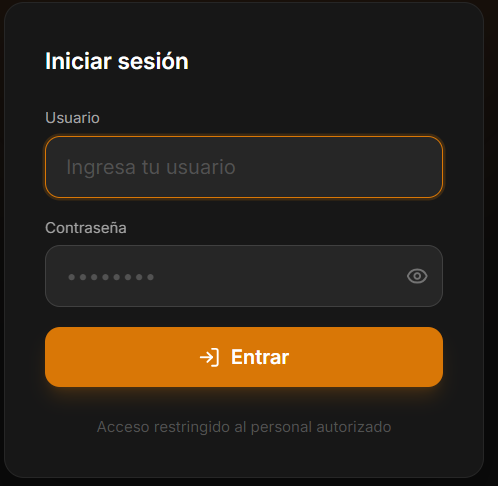
POSDAN viene con dos usuarios predeterminados — cámbialos en producción.
Credenciales iniciales
- Admin: usuario
admin, contraseñaadmin123 - Cajero: usuario
cajero, contraseñacajero123
3Configurar tu negocio
Antes de vender la primera factura, configura los datos de tu negocio para que aparezcan en los tickets.
- Inicia sesión como admin y entra al menú Configuración.
- Llena Nombre del negocio (saldrá en grande en el ticket), RNC/Cédula, dirección y teléfono.
- Define el % de ITBIS (en RD generalmente 18%) — se calcula automáticamente en cada venta.
- Elige la moneda (por defecto
RD$). - Sube tu logo si lo tienes (opcional — sale en facturas PDF).
- Haz clic en Guardar.
4Abrir turno de caja
Cada cajero abre su turno al empezar el día y lo cierra al terminar. Esto permite cuadres exactos y rastrear quién hizo cada venta.
Crear una caja física (solo la primera vez)
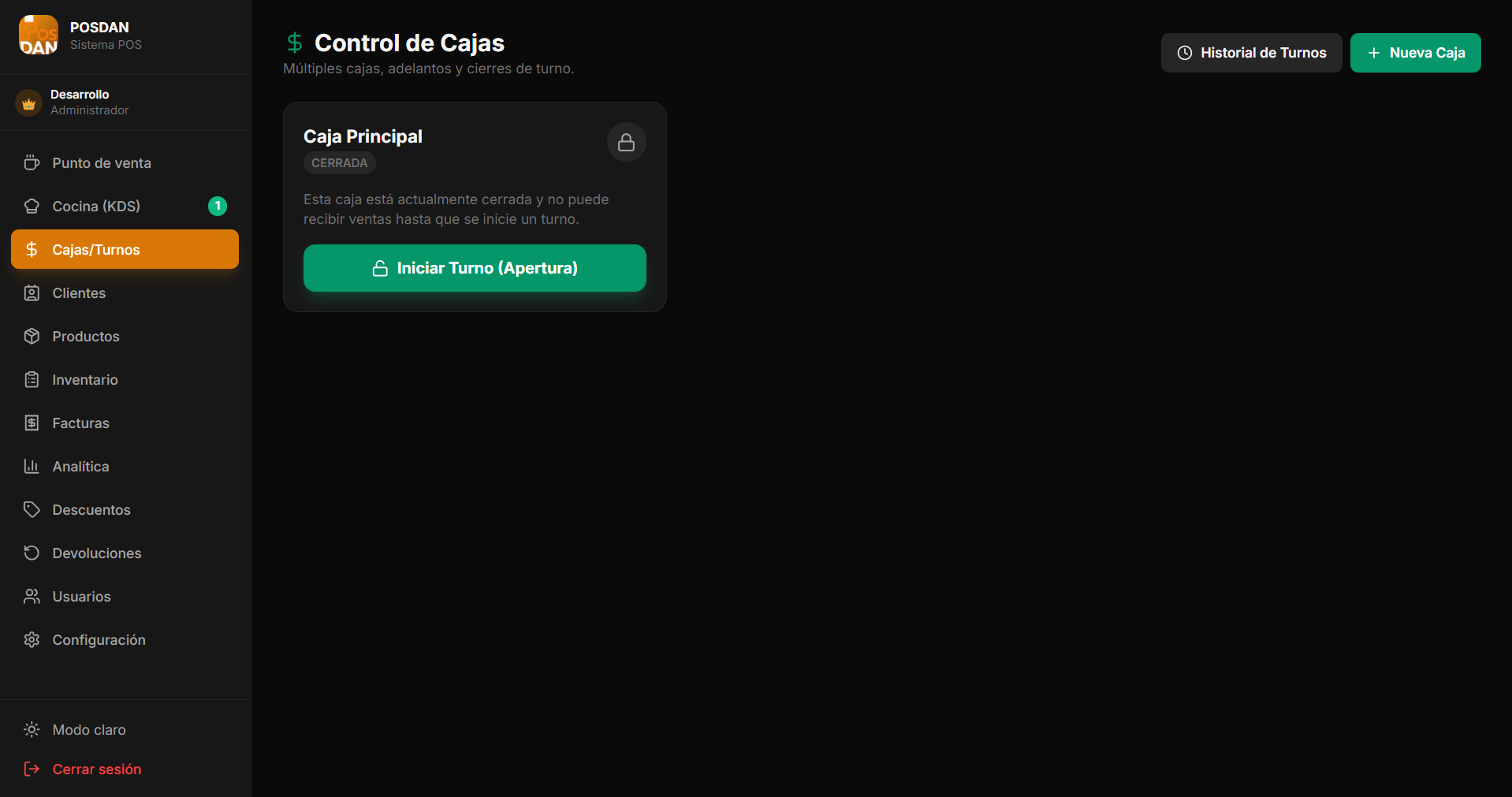
- Ve a Cajas/Turnos en el menú lateral.
- Haz clic en Nueva caja y dale un nombre (ej: "Caja Principal", "Caja Barra").
- Listo — esa caja queda disponible para abrir turnos.
Abrir un turno
- En Cajas/Turnos, haz clic en Abrir turno en la caja que quieras usar.
- Ingresa el fondo inicial (el efectivo con el que arrancas la caja, ej: RD$ 1,000).
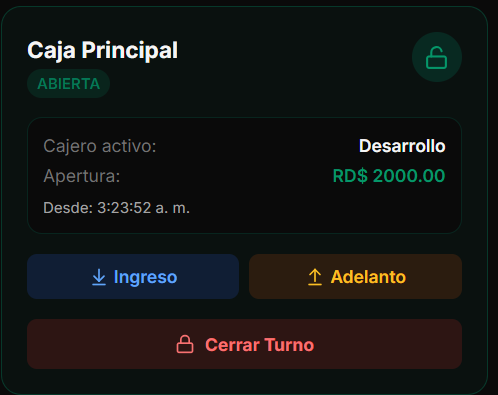
- Confirma — la caja queda Abierta y ya puedes vender.
Ingresos y retiros durante el turno
Si durante el día sale dinero (un retiro) o entra dinero (un ingreso manual), regístralo para que el cuadre cierre exacto.
- En Cajas/Turnos, en el turno abierto, haz clic en + Ingreso o − Retiro.
- Ingresa el monto y un motivo (ej: "Pago a proveedor", "Adelanto a empleado").
- Queda registrado en el historial del turno y afecta el efectivo esperado al cerrar.
5Punto de venta
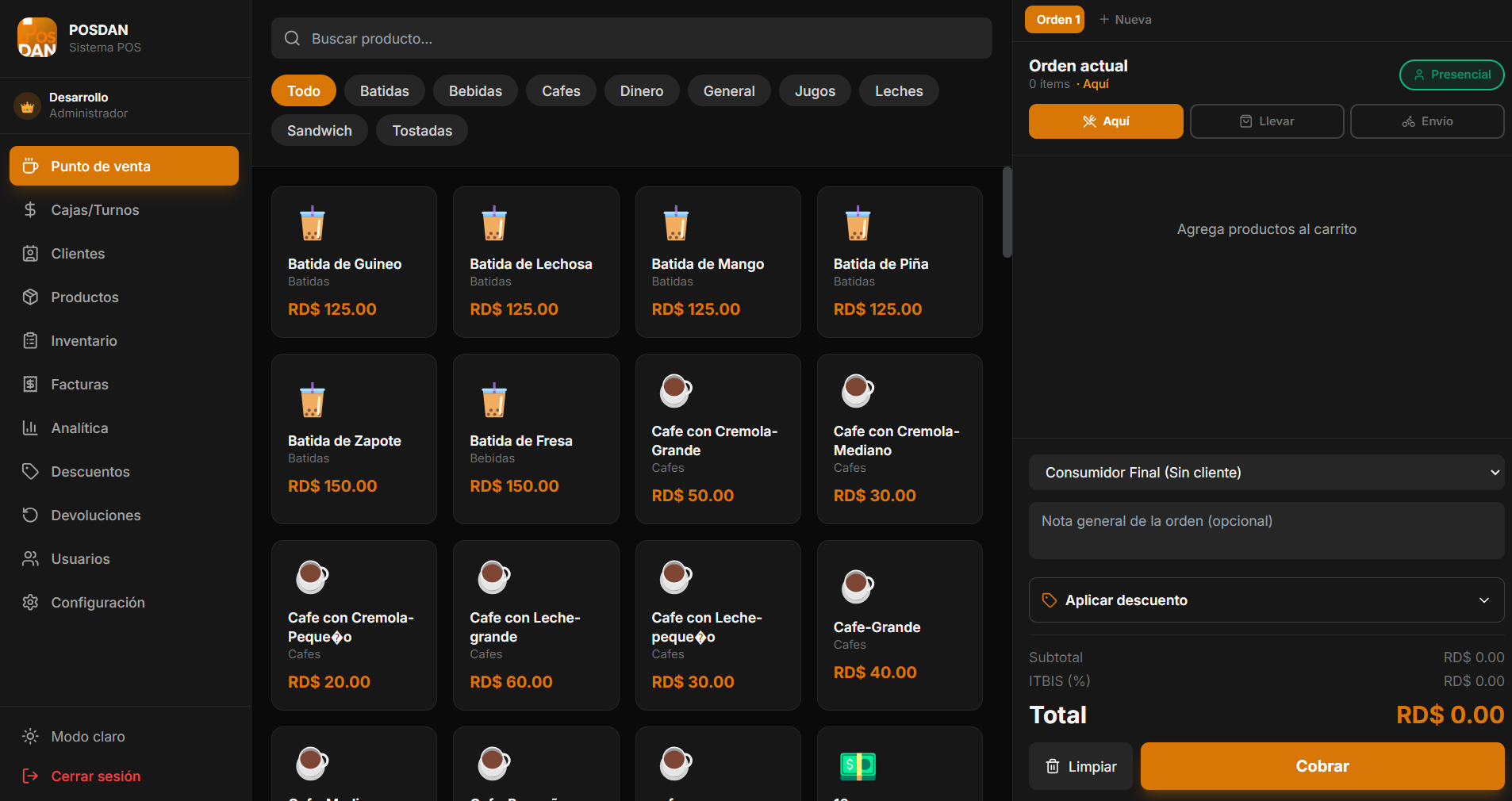
Aquí es donde se factura. El POS está diseñado para vender en menos de 10 segundos por orden.
Hacer una venta
- En el catálogo (izquierda), haz clic en los productos que el cliente está comprando — se agregan al carrito (derecha).
- Si necesitas más de uno, vuelve a hacer clic o usa los botones +/− en el carrito.
- Marca el tipo de orden: Para aquí · Para llevar · Envío
- (Opcional) Agrega un comentario para la cocina o el cliente.
- (Opcional) Selecciona un cliente para asociar la venta o cobrar a crédito.
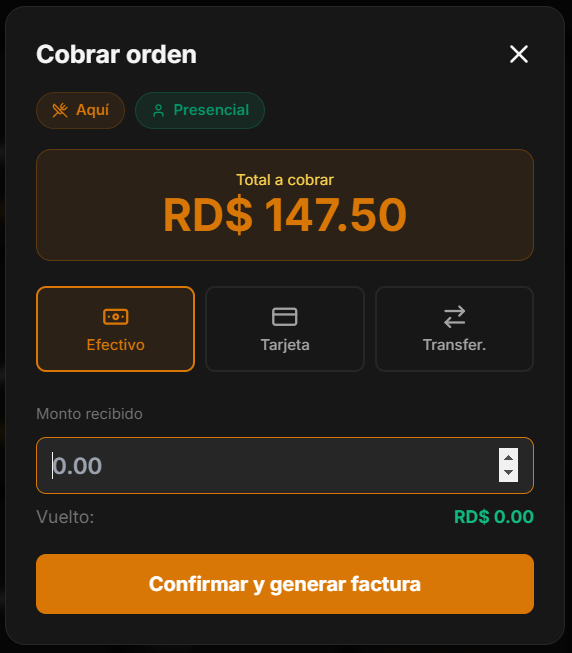
- Haz clic en el botón grande COBRAR.
- En el modal, elige método: Efectivo, Tarjeta, Transferencia o Crédito.
- Si es efectivo, escribe cuánto te dio el cliente — el sistema calcula el cambio.
- Confirma — la factura se imprime automáticamente en la térmica si tienes una configurada.
Buscar productos rápido
Usa el campo de búsqueda en la parte superior del catálogo — filtra por nombre. También puedes hacer clic en las pastillas de categorías (Bebidas, Postres, etc.) para navegar más rápido.
Producto manual (sin SKU)
Si necesitas cobrar algo que no está en tu catálogo (ej: un servicio especial), usa el botón + Producto manual — pones nombre, precio y cantidad sobre la marcha.
-1 (ilimitado).6Múltiples órdenes a la vez
Función nueva (v1.0.4+). Si un cliente no se decide, no pares la fila — pon su orden en pausa y atiende al siguiente.
Cómo funciona
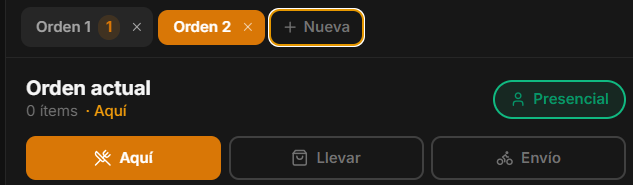
- En la parte superior del carrito ves las pestañas: Orden 1, Orden 2, etc.
- Haz clic en + Nueva para abrir una nueva orden en paralelo. Puedes tener hasta 5 órdenes abiertas.
- Cada orden guarda su propio carrito, cliente, descuento y tipo de orden.
- Cambia entre ellas haciendo clic en cualquier pestaña.
- Cuando termines una, cobras normal — esa pestaña se cierra sola y queda activa la siguiente.
- Para descartar una orden sin cobrar, haz clic en la X de la pestaña.
7Servicio a mesa con tablet
Tus meseros toman pedidos directamente desde una tablet conectada por WiFi. Esto requiere crear las mesas físicas primero y un usuario con rol Mesero.
Paso 1 — Crear las mesas (admin, una sola vez)
- Entra como admin en POSDAN → Configuración.
- Baja hasta la sección "Mesas del restaurante" → + Nueva mesa.
- Llena: Número (ej: "1", "VIP-3", "Terraza-2"), Zona opcional, Capacidad en personas.
- Repite hasta que estén todas las mesas físicas de tu local.
Paso 2 — Crear el usuario del mesero
- Usuarios → + Nuevo usuario.
- Pon usuario, nombre, contraseña → en Rol elige 🍽️ Mesero.
- Guarda. Repite por cada mesero del equipo.
Paso 3 — Conectar la tablet
- La tablet debe estar en el mismo WiFi que la PC del POS.
- En la PC del POS, ve a Configuración → Acceso desde otra PC y copia la URL (ej:
http://192.168.1.50:3001). - En la tablet, abre Chrome/Safari/Edge y pega la URL.
- Login con el usuario mesero. Ya está lista.
Paso 4 — Tomar pedidos en la tablet
- El mesero ve la grilla de mesas. Toca una mesa Libre para abrirla.
- Aparece la pantalla del pedido. Catálogo arriba, carrito abajo (siempre visible).
- Toca productos para agregarlos. Cada ítem agregado se ve al instante en el carrito.
- (Opcional) Toca "+ Agregar comentario" debajo de cualquier ítem para nota personalizada ("sin azúcar", "extra picante", etc.). Tap OK para guardar.
- Cuando termines la tanda, toca el botón ámbar "Enviar X ítems a cocina". Los ítems pasan a la sección En cocina y aparecen al instante en el KDS.
- Puedes seguir agregando más después (postres, otra ronda de bebidas). Cada vez que envíes, la cocina recibe la nueva tanda.
- Cuando el cliente pida la cuenta, toca el botón rojo "Pedir cuenta al cajero". La mesa pasa a Por cobrar.
Paso 5 — El cajero cobra
- El cajero, desde su POS o desde la pantalla Mesas, ve la mesa parpadeando en rojo.
- Toca la mesa → se abre el modal "Cobrar Mesa N" con el desglose de todo lo consumido.
- Elige método de pago (efectivo / tarjeta / transferencia) — si es efectivo, escribe el monto recibido y ve el cambio.
- Toca "Cobrar y cerrar". La mesa vuelve a Libre y la factura queda registrada.
8Aplicar descuentos y cupones
Puedes aplicar descuentos a una venta antes de cobrar — automáticos por monto, manuales, o con código promocional.
- Con productos ya en el carrito, busca la sección Descuento dentro del ticket.
- Si el monto del carrito alcanza un descuento automático, aparece sugerido — solo haz clic.
- Para usar un cupón, escribe el código en el campo y dale Aplicar.
- El sistema valida que el cupón exista, esté activo y no haya superado su límite de usos.
- El descuento se refleja en el subtotal antes del ITBIS.
9Pantalla de cocina (KDS)
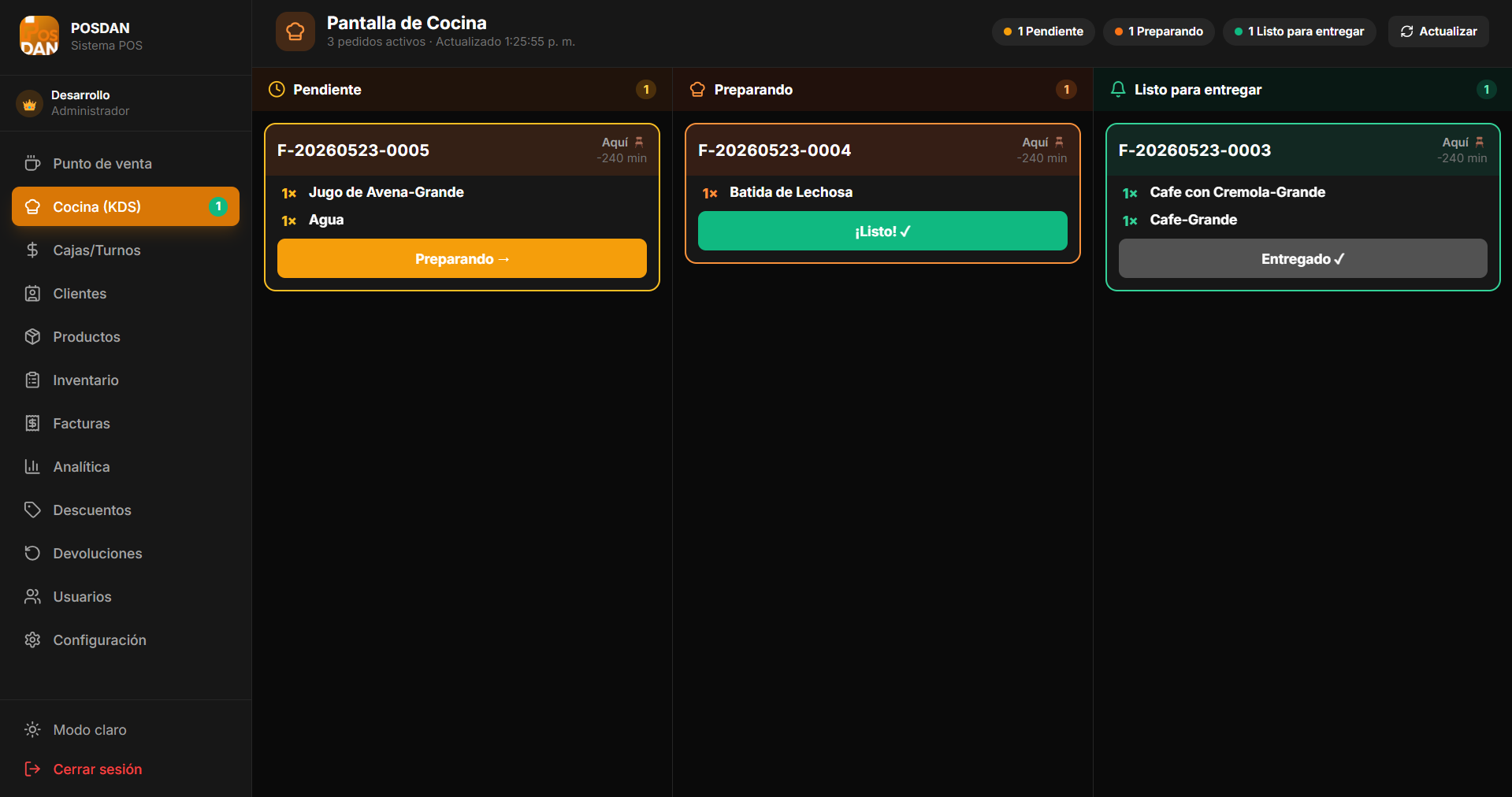
El KDS muestra cada pedido confirmado en cocina, en tiempo real. La cocina trabaja directamente desde esta pantalla — sin papel, sin gritar.
Cómo usar el KDS
- Entra a Cocina (KDS) en el menú lateral. Si tienes una tablet en cocina, puedes abrirlo en su navegador en
http://<ip-pos>:3001/kds(la URL exacta está en Configuración). - Verás 3 columnas: Pendiente Preparando Listo
- Cada vez que un cajero cobra una venta, aparece como tarjeta nueva en la columna Pendiente.
- El cocinero hace clic en la tarjeta para moverla a Preparando cuando empieza a cocinarla.
- Cuando está terminada, otro clic la pasa a Listo para entregar.
- El cajero ve esa columna y entrega al cliente — la tarjeta se archiva automáticamente.
Alertas automáticas
Si una orden lleva más de 10 minutos en la columna Pendiente sin atenderse, su tarjeta se resalta en rojo parpadeante y muestra los minutos transcurridos. Es para que nadie se quede esperando.
Refresco automático
La pantalla se actualiza cada 8 segundos sin que nadie tenga que recargarla. No hay que tocar nada — solo dejarla abierta.
10Cerrar turno de caja
Al final del día (o cuando el cajero termine su turno), se cierra la caja con un cuadre exacto.
- Ve a Cajas/Turnos y haz clic en Cerrar turno en tu caja abierta.
- El sistema muestra el resumen del turno: cuántas ventas hiciste, total vendido, desglose por método de pago.
- Te muestra el efectivo esperado en caja: fondo inicial + ventas en efectivo + ingresos − retiros.
- Cuenta físicamente el efectivo y escríbelo en Efectivo contado.
- El sistema te dice si la caja está Cuadrada, hay Sobrante o Faltante (no deja cerrar con faltante).
- Haz clic en 🖨 Imprimir para que salga un ticket del cierre — entrégalo junto al efectivo a contabilidad.
- Haz clic en Cerrar Turno para finalizar.
11Productos y categorías
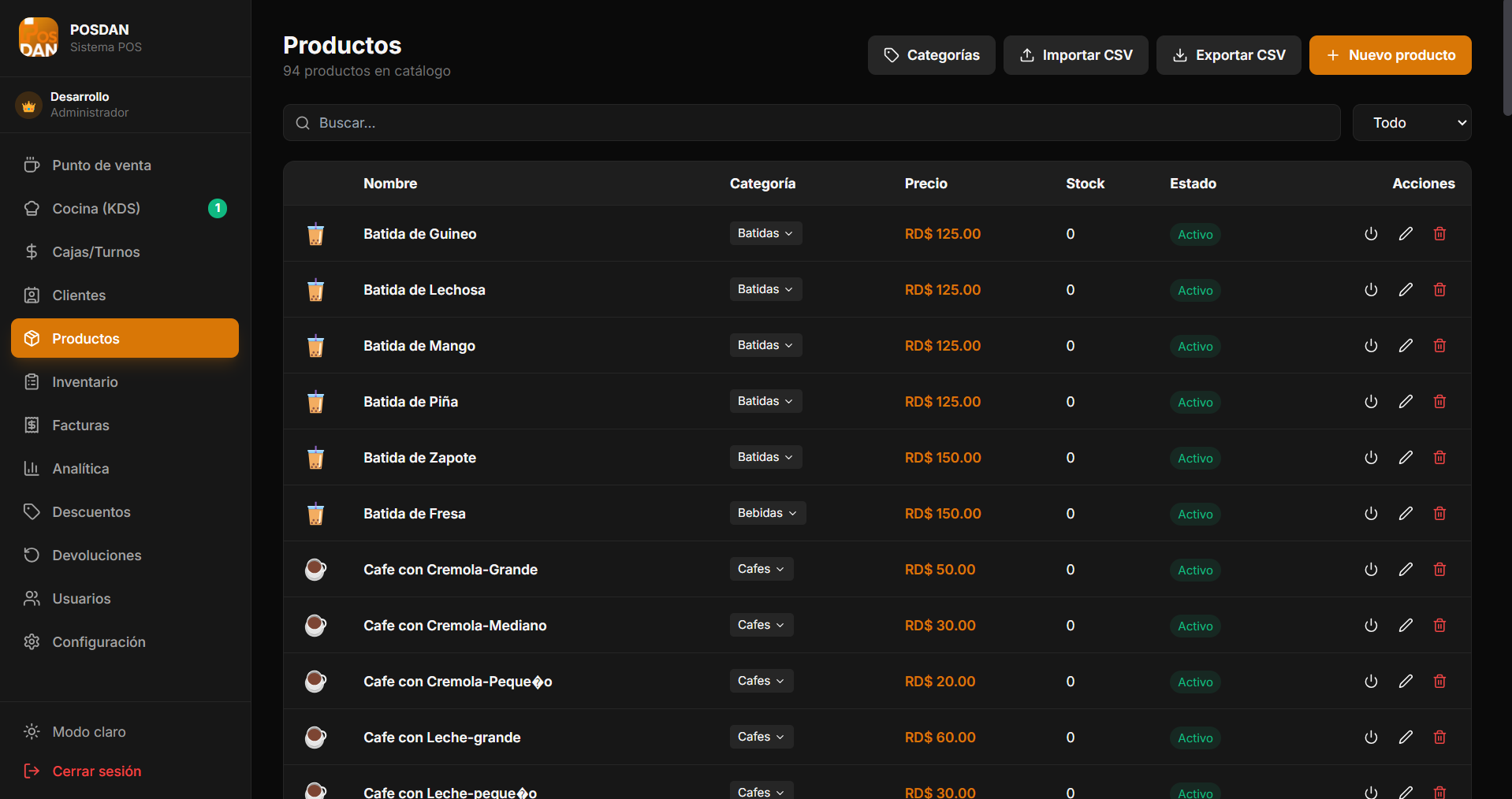
Tu catálogo. Crea productos con nombre, precio, costo, foto, categoría, stock y opciones/variantes.
Crear un producto
- Ve a Productos en el menú lateral (rol Admin o Compras).
- Haz clic en Nuevo producto.
- Llena: Nombre, Precio de venta, Costo (para calcular margen), Categoría, Stock inicial.
- Si quieres que el stock sea ilimitado (servicios, bebidas), pon
-1. - Marca "Activo" para que aparezca en el POS.
- Guarda.
Variantes (opciones)
¿Café con o sin azúcar? ¿Tamaño chico, mediano, grande con diferentes precios? Crea grupos de opciones para cada producto.
- Edita un producto → pestaña Opciones.
- Crea un grupo (ej: "Tamaño") y decide si es obligatorio y si permite una o varias selecciones.
- Agrega ítems al grupo (ej: "Chico +0", "Mediano +50", "Grande +100"). El número es el ajuste de precio.
- En el POS, al agregar el producto, se abre un modal para elegir las opciones.
Categorías
Las categorías agrupan productos para filtrar rápido en el POS. Crea, renombra y reordena desde Productos → Categorías.
12Importar productos desde Excel/CSV
Si ya tienes tu catálogo en Excel, súbelo de un jalón.
- Exporta tu Excel como CSV (Archivo → Guardar como → CSV).
- En POSDAN, ve a Productos → botón Importar.
- Selecciona el archivo CSV.
- El sistema detecta automáticamente la codificación (UTF-8 o Windows-1252) — los acentos y la ñ salen correctos.
- Previsualiza los productos a importar. Confirma.
- Listo — todos quedan en tu catálogo.
13Inventario
Controla el stock de tus productos en tiempo real. Cada venta descuenta automáticamente.
Ajustes manuales de stock
Cuando recibes mercancía nueva, ajusta el inventario:
- Ve a Inventario en el menú lateral.
- Busca el producto y haz clic en Ajustar stock.
- Ingresa la cantidad a sumar (entrada) o restar (merma), y un motivo.
- Queda registrado en el historial con tu usuario, fecha y motivo — auditoría total.
Alertas de stock bajo
Cada producto tiene un stock mínimo. Cuando el stock cae por debajo, aparece resaltado en la pantalla de Inventario. Útil para saber qué reabastecer.
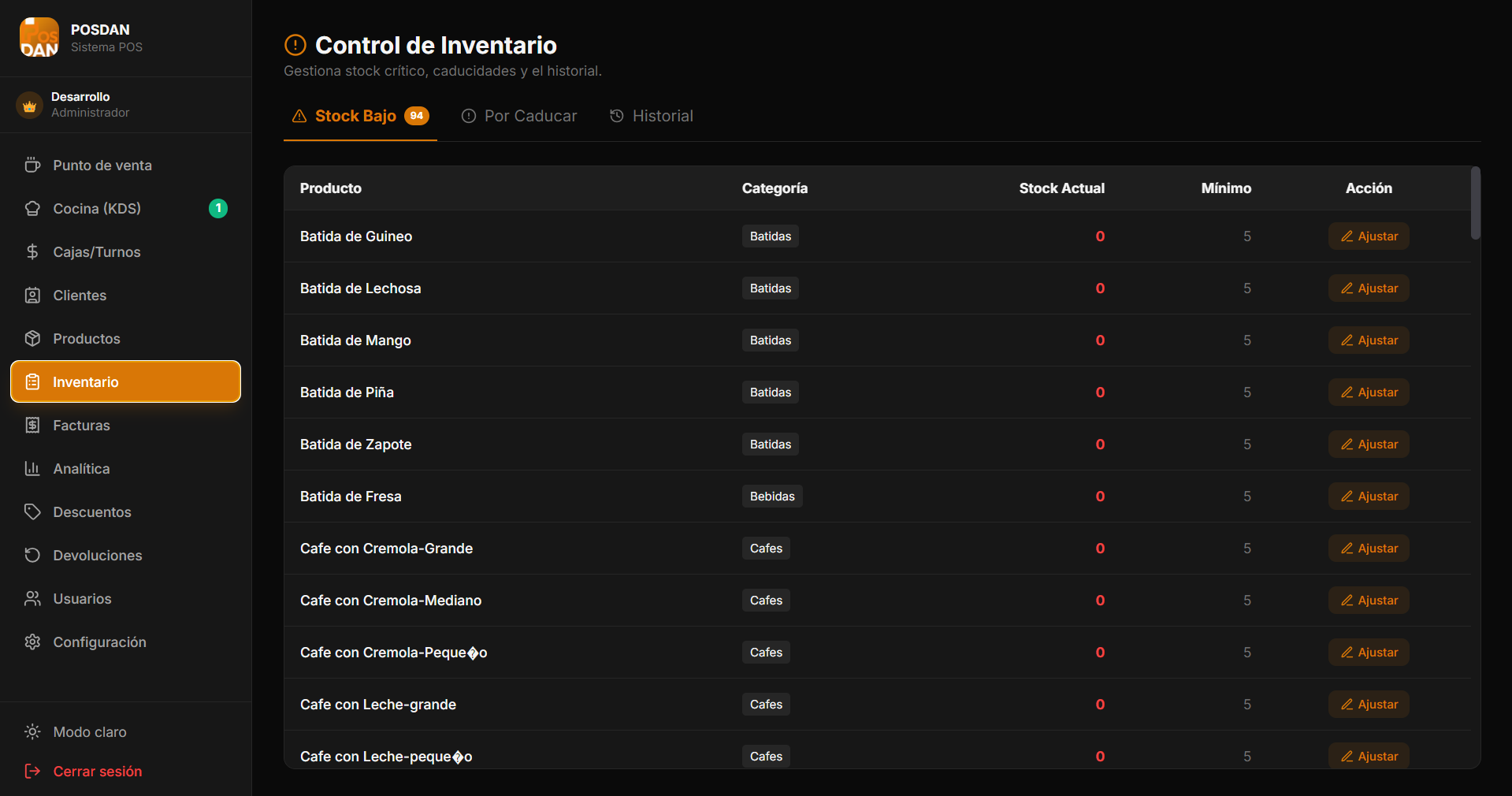
Movimientos de inventario
Cada cambio de stock (venta, ajuste, devolución) queda en el historial de movimientos. Filtra por producto, fecha o tipo para auditar.
14Clientes y crédito
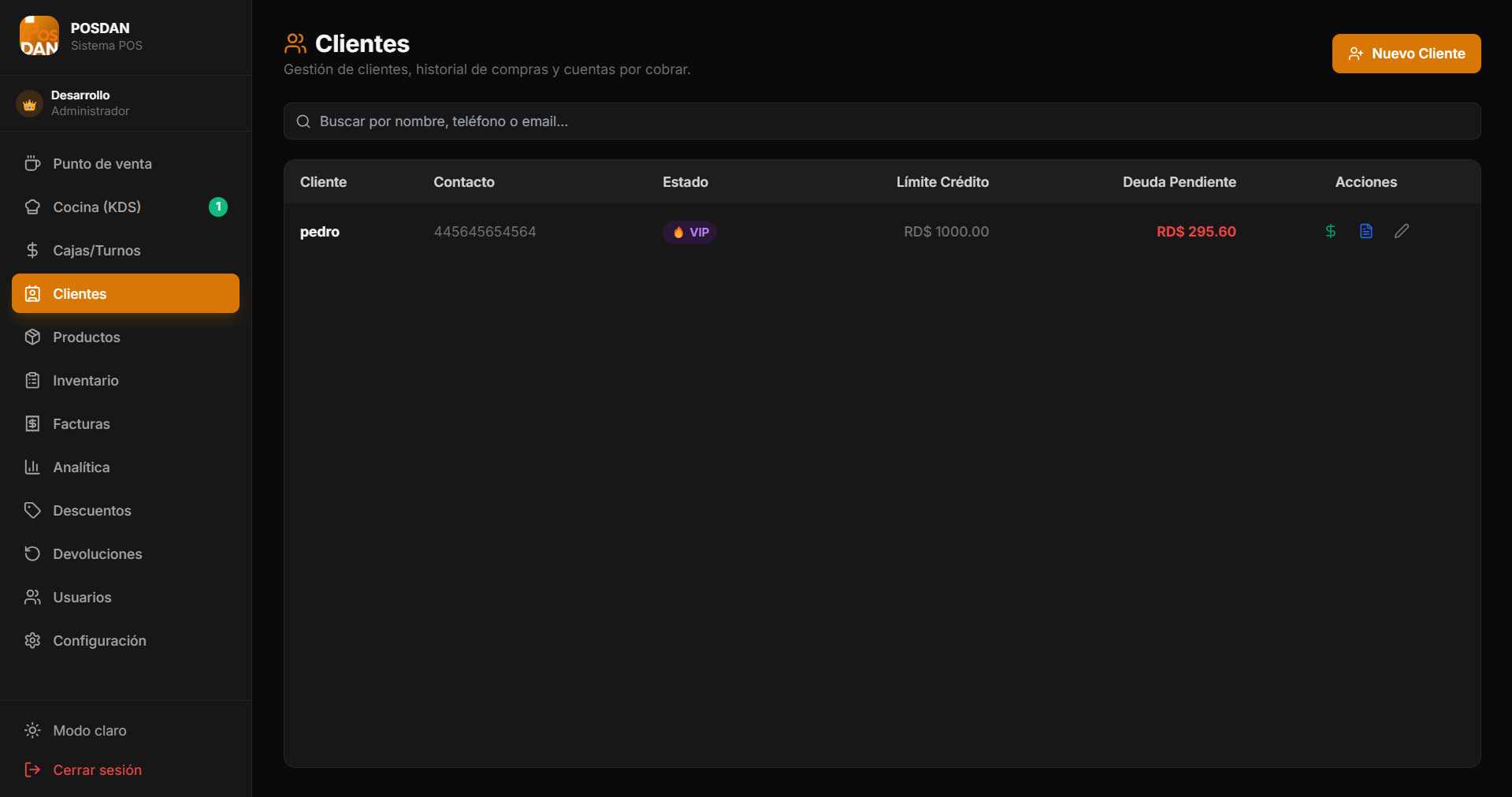
Registra clientes frecuentes, marca VIPs y otórgales crédito interno con límite.
Crear un cliente
- Ve a Clientes en el menú lateral.
- Haz clic en Nuevo cliente. Llena nombre, teléfono y email.
- Si quieres darle crédito, define el Límite de crédito (ej: RD$ 5,000).
- Marca como VIP si es un cliente especial (saldrá con 🔥 en el selector del POS).
Cobrar a crédito
- En el POS, antes de cobrar, selecciona el cliente.
- En el modal de cobro, elige el método Crédito.
- El sistema valida que el cliente tenga crédito disponible.
- Si está OK, la venta se completa y la deuda se suma al saldo del cliente.
Registrar un abono
Cuando el cliente paga su deuda:
- Ve a Clientes y abre el detalle del cliente.
- Haz clic en Registrar abono.
- Ingresa el monto y un comentario opcional (ej: "Pago en efectivo - Recibo 042").
- El saldo se actualiza al instante.
15Facturas
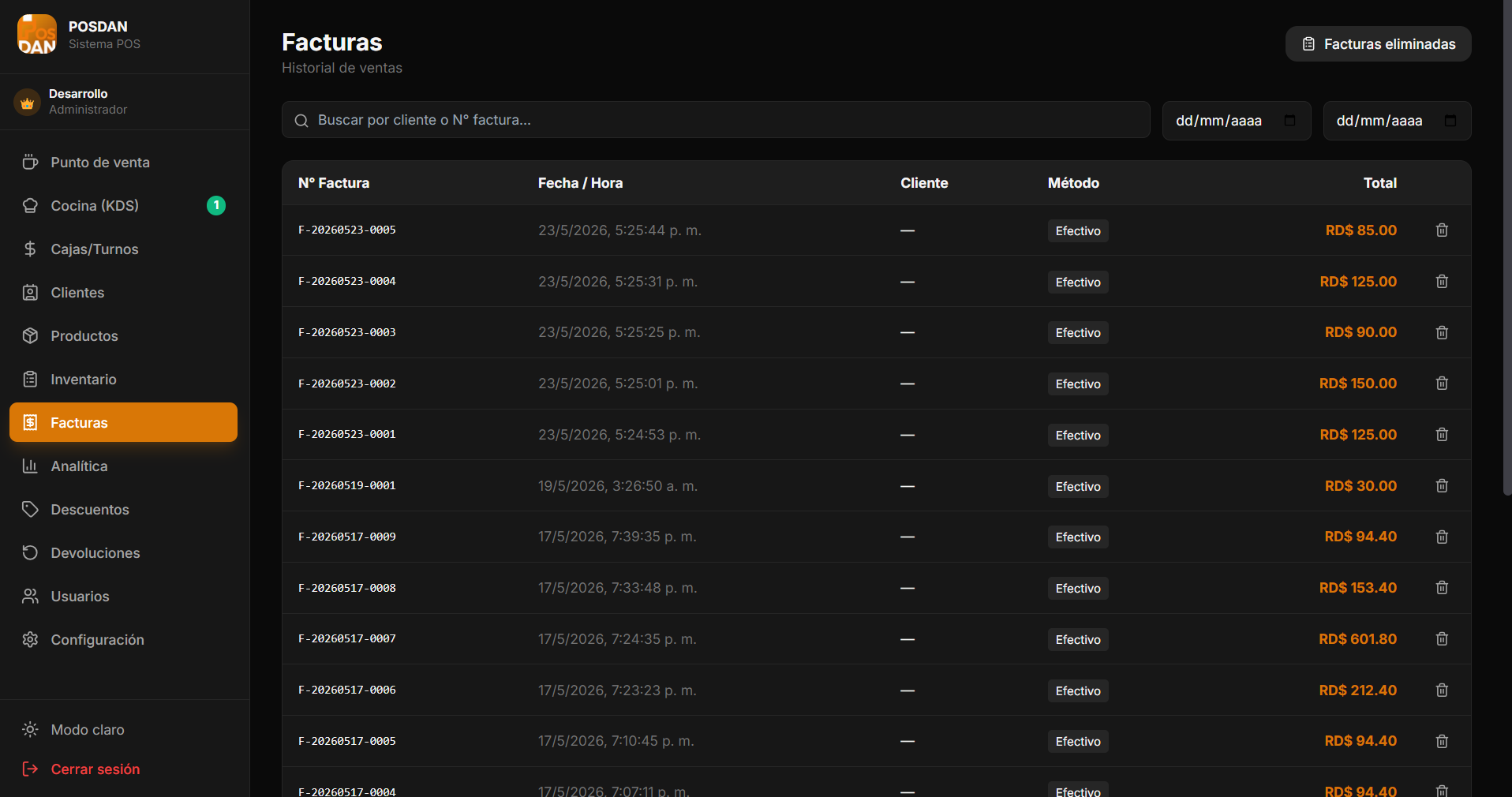
Consulta, descarga y reimprime cualquier factura emitida.
- Ve a Facturas en el menú lateral.
- Filtra por fecha o búsqueda libre (número de factura, cliente).
- Haz clic en cualquier factura para ver el detalle.
- Botones: Imprimir (reimprime en térmica) · Descargar PDF · Eliminar (con autorización).
Eliminar una factura
Tanto admin como cajero pueden eliminar, pero queda registrado siempre.
- Abre la factura → botón Eliminar.
- Llena: motivo, quién autorizó, observación.
- Confirma — la factura se elimina y el evento queda en el log de auditoría.
Ver eliminaciones (solo admin)
El admin ve un botón Facturas eliminadas arriba en la página de Facturas. Abre un modal con todas las facturas borradas, quién las borró y con qué motivo. No se pueden eliminar de este log.
16Devoluciones
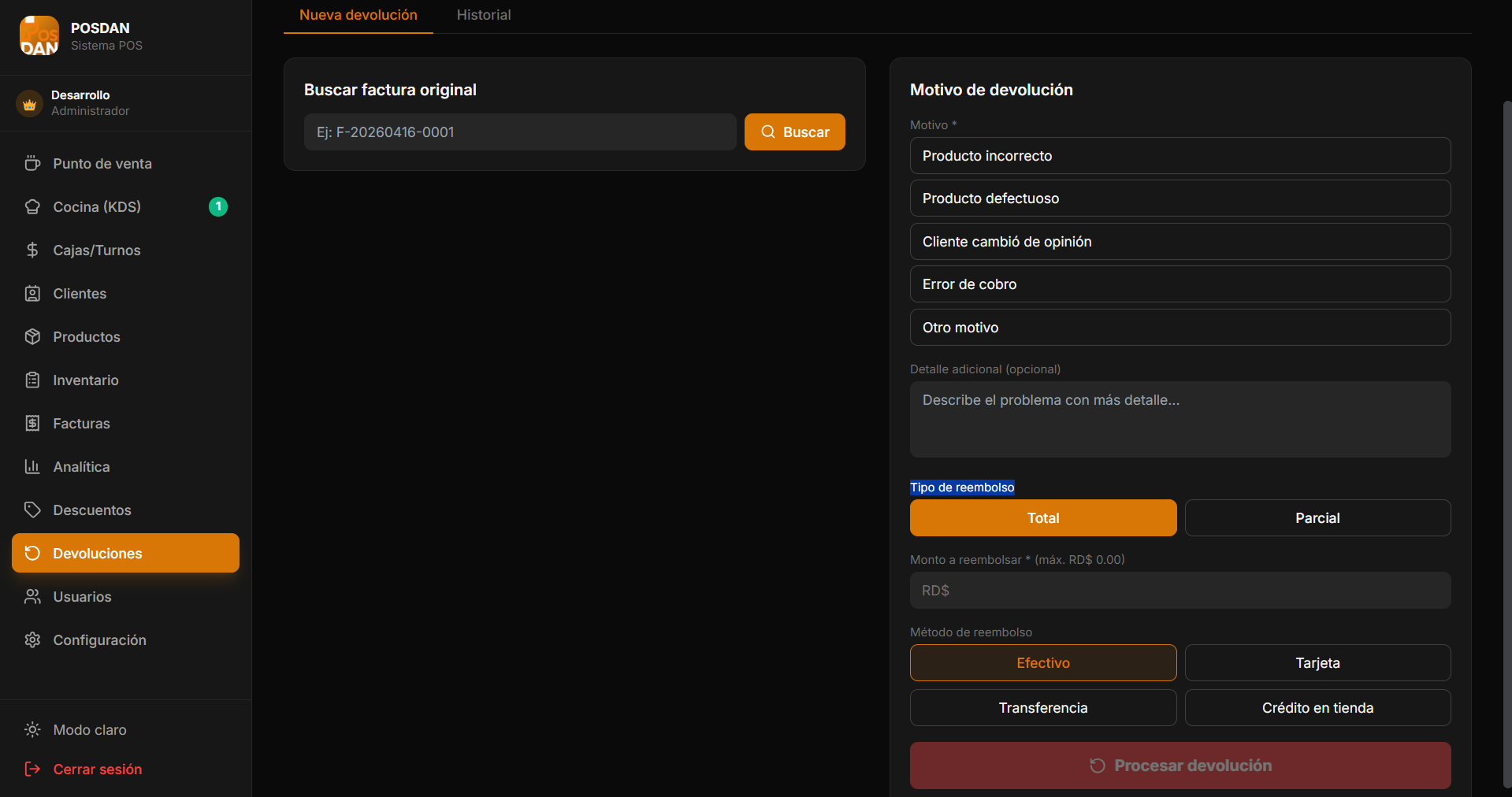
Procesa reembolsos totales o parciales con rastro completo.
- Ve a Devoluciones en el menú lateral.
- Haz clic en Nueva devolución y busca la factura original por número.
- Elige devolución total (todos los ítems) o parcial (selecciona cuáles).
- Selecciona el método de reembolso: efectivo, tarjeta, transferencia o nota de crédito.
- Escribe el motivo (ej: "Producto en mal estado", "Cliente cambió de opinión").
- Confirma — se genera un número de devolución (D-YYYYMMDD-NNNN) y queda en el historial.
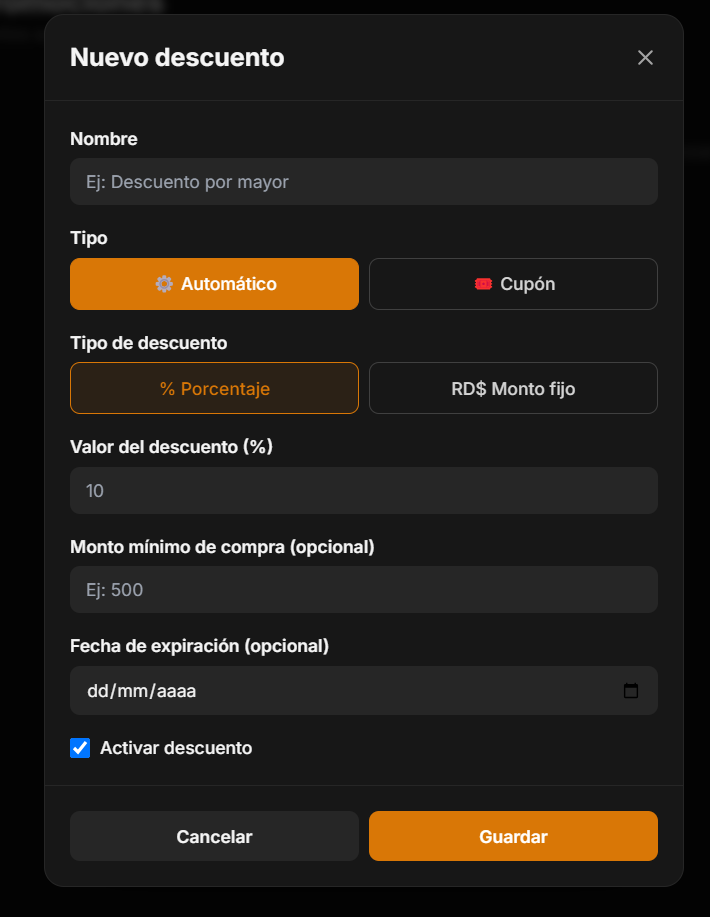
17Crear descuentos y cupones
Desde simples 10% off hasta cupones con código y límite de usos.
Descuento automático
Se sugiere solo cuando la venta supera cierto monto.
- Ve a Descuentos (solo admin).
- Haz clic en Nuevo descuento.
- Elige tipo: porcentaje (ej: 10%) o monto fijo (ej: RD$ 100).
- Pon un monto mínimo para que se active (ej: 1000).
- Marca como automático.
Cupón con código
- Crea un descuento como arriba.
- Marca tipo: cupón y define un código (ej:
VERANO2026). - Opcional: define el límite de usos (ej: solo 100 personas pueden usarlo).
- Opcional: define fecha de expiración.
18Analítica
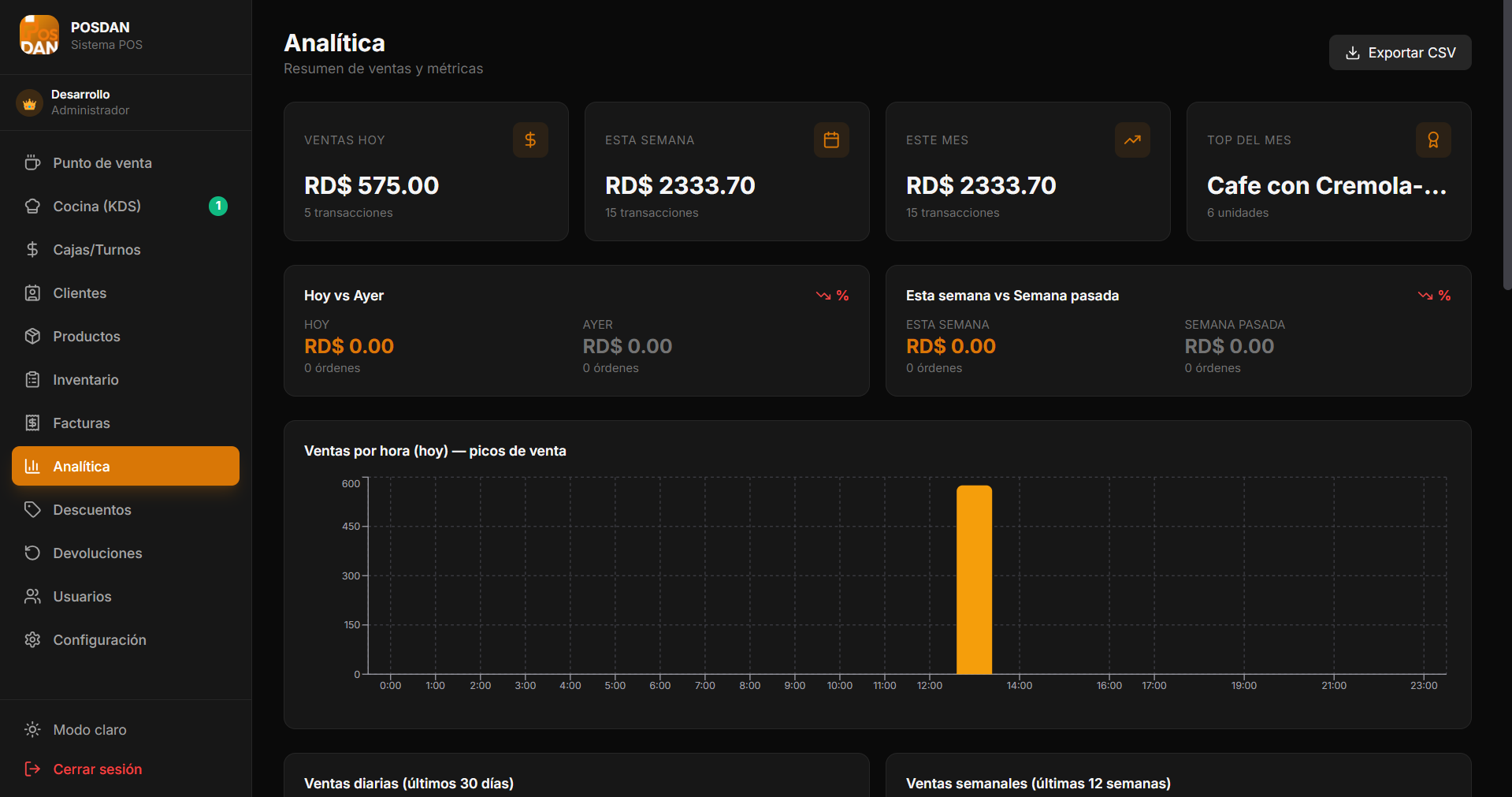
Toma decisiones con datos. Ventas por hora, productos top, márgenes, comparativas.
La pantalla de Analítica (admin/contabilidad/compras) muestra:
- KPIs del día y del mes: ventas totales, ticket promedio, número de transacciones.
- Ventas por hora: tu pico del día para optimizar horarios de personal.
- Top productos: los más vendidos, los que más rentan, los menos vendidos.
- Productos con margen bajo: alerta automática si vendes algo con poco/sin margen.
- Comparativa semana/mes: cómo vas vs. el período anterior.
19Usuarios y roles
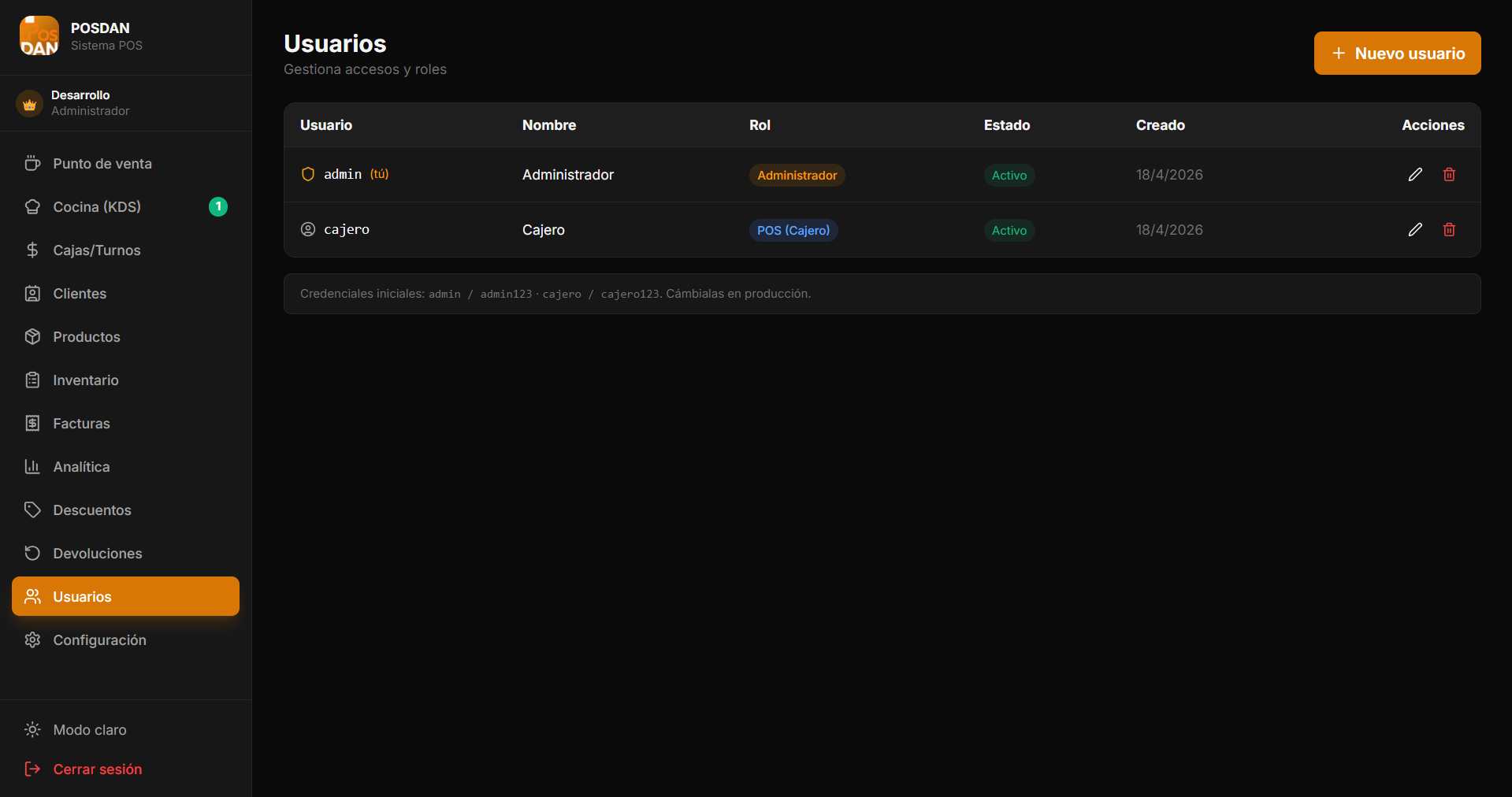
POSDAN tiene 5 roles para distribuir responsabilidades de forma segura.
| Rol | Acceso |
|---|---|
| Administrador | Todo: POS, KDS, mesas, cajas, usuarios, configuración, analítica. |
| POS (Cajero) | Vende, cobra, factura, devuelve, gestiona cajas, ve cocina y mesas (para cobrar). |
| Mesero | Solo Mesas y Cocina (lectura). Toma pedidos desde tablet, no puede cobrar. |
| Contabilidad | Solo lectura: analítica, facturas, inventario, clientes. |
| Compras | Gestiona productos e inventario. Ve analítica para reabastecer. |
Crear un usuario
- Ve a Usuarios (solo admin) → Nuevo usuario.
- Llena usuario, nombre completo, contraseña (mínimo 8 caracteres).
- Elige el rol — verás los 4 botones con descripción.
- Guarda. El usuario ya puede iniciar sesión.
20Acceso desde otra PC
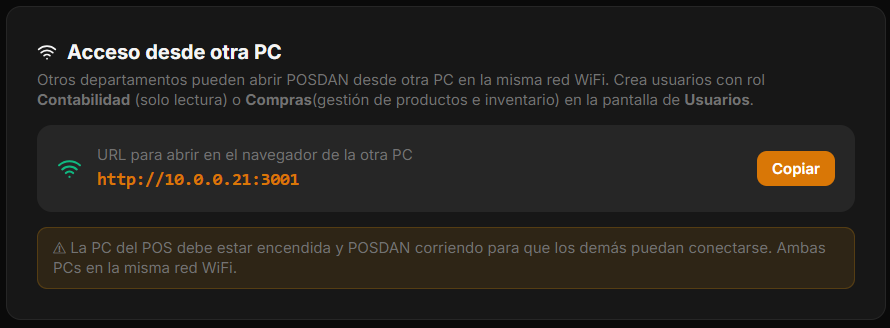
Tu departamento de contabilidad o compras puede usar POSDAN desde su propia PC, sin instalar nada.
Cómo se hace
- En la PC del POS, ve a Configuración y busca la sección "Acceso desde otra PC".
- Copia la URL que aparece (ej:
http://192.168.1.50:3001). - En la otra PC, abre Chrome o Edge y pega esa URL.
- Aparece la pantalla de login normal. Entra con un usuario de rol Contabilidad o Compras.
- Ya está — usa POSDAN desde el navegador como si fuera la app de escritorio.
21Impresora térmica
POSDAN imprime tickets y reportes en cualquier impresora térmica POS conectada por USB o red.
Configurar
- Conecta tu impresora térmica al PC (USB o WiFi) e instálala como cualquier impresora de Windows.
- En POSDAN, ve a Configuración → sección Impresora.
- Haz clic en Detectar impresoras y selecciona la tuya.
- Define el ancho del papel: 32 caracteres para 58mm, 48 para 80mm.
- Haz clic en Imprimir prueba para verificar.
Qué se imprime automático
- Ticket de venta: al cobrar cualquier factura (si la impresora está configurada).
- Cierre de turno: al hacer clic en el botón 🖨 dentro del modal de cierre.
- Reimpresiones: desde Facturas → abrir factura → botón Imprimir.
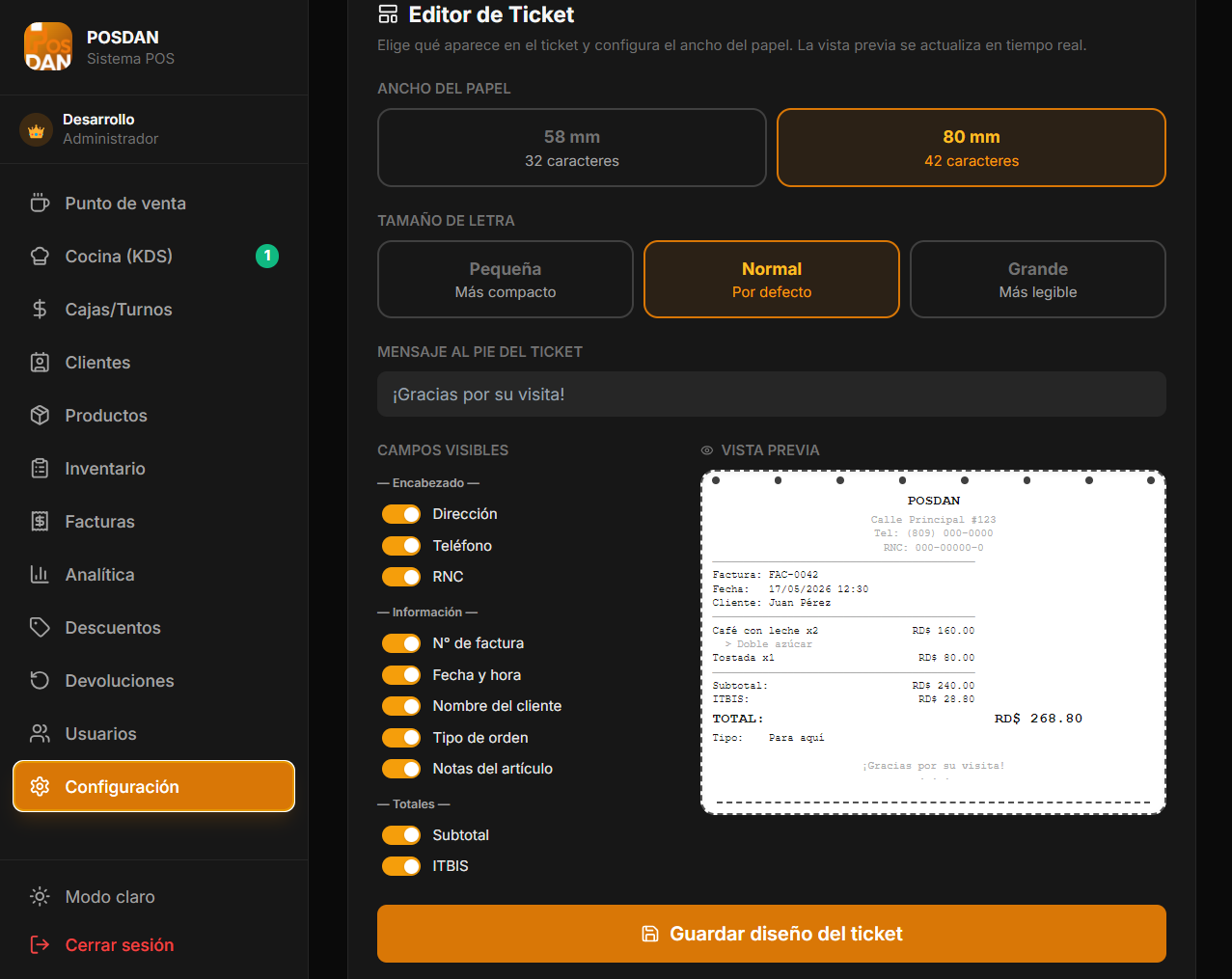
22Personalizar el ticket
Decide qué información sale en cada ticket y el tamaño de letra.
- Ve a Configuración → sección Personalizar ticket.
- Activa/desactiva qué se muestra: nombre del negocio, RNC, dirección, teléfono, ITBIS, número de factura, fecha, tipo de orden, cliente, comentarios.
- Elige el tamaño de letra: Pequeña Normal Grande
- Personaliza el pie del ticket (ej: "¡Gracias por su compra! Síguenos en @posdan_app").
- Mira la vista previa en vivo al lado para confirmar cómo se verá.
- Guarda — el próximo ticket usa la nueva configuración.
23Respaldo de datos
Tus datos son tuyos y viven en tu PC. POSDAN hace backups automáticos.
Dónde están tus datos
Toda la información (productos, clientes, facturas, configuración) se guarda en un archivo SQLite dentro de tu carpeta de usuario:
- Ruta:
C:\Users\<tu-usuario>\.posdan\posdan.db - Logs:
C:\Users\<tu-usuario>\.posdan\logs\ - Backups automáticos:
C:\Users\<tu-usuario>\.posdan\backups\
Backups automáticos
POSDAN crea automáticamente una copia de tu base de datos cada cierto tiempo en la carpeta de backups. Si algo falla, puedes restaurar copiando el archivo de backup encima del original.
Exportar tus datos
Productos, clientes y facturas se pueden exportar a CSV desde sus respectivas pantallas (botón Exportar). Útil para enviarlos a contabilidad o migrar a otro sistema.
posdan.db a un USB o Drive antes.¿Te quedaste con dudas?
Escríbenos a soporte@posdan.com y te respondemos rápido. También puedes seguirnos en Instagram para tips y novedades.